.png?fit=max&auto=format&n=aYUKk3vxgYlntTdg&q=85&s=0b5b0ab8073824645a77afa6f5346f78)

Passo 1: Prepare sua Planilha
O sistema aceita arquivos no formato.csv. Para que a importação funcione perfeitamente, certifique-se de que sua planilha tenha colunas claras para as informações principais:
- Nome: Nome completo do contato.
- Número de Telefone: Deve incluir o código do país e o DDD (Ex:
+5511999999999). - E-mail: (Opcional) Para completar o perfil.
Dica Importante: Se você criou Atributos Personalizados (como CPF ou Código do Cliente), você também pode criar colunas para eles na sua planilha e importá-los agora!
Passo 2: Realizando a Importação
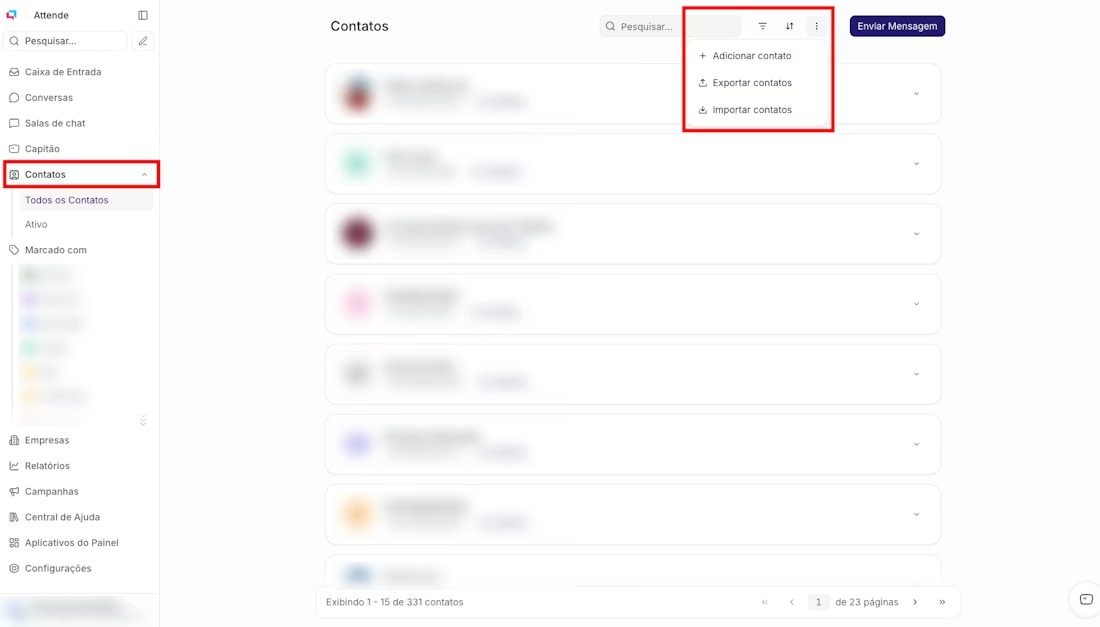
Com o arquivo pronto, siga este caminho no painel:- No menu lateral, clique em Contatos.
- No canto superior direito, clique no botão Importar.
- Clique na área indicada para fazer o upload do seu arquivo CSV.
Passo 3: Mapeamento de Campos
Esta é a parte mais importante. O **Multiwhats **mostrará as colunas que ele encontrou no seu arquivo e perguntará a qual campo do sistema elas pertencem.- Exemplo: Se na sua planilha a coluna se chama “Celular”, você deve selecionar o campo correspondente no sistema como “Número de Telefone”.
- Faça isso para todos os campos que deseja importar (Nome, E-mail, CPF, etc).
Passo 4: Finalização
Após mapear os campos, clique em Importar.- O sistema processará a lista em segundo plano.
- Dependendo do tamanho da lista, pode levar alguns minutos.
- Ao finalizar, todos os contatos estarão disponíveis na sua aba de Contatos prontos para serem atendidos ou usados em campanhas.
O que pode dar errado?
- Formato do Telefone: Certifique-se de que os números estão com o
+55. Sem o código do país, o WhatsApp não reconhecerá o contato. - Arquivo Corrompido: Use sempre a codificação UTF-8 ao salvar seu CSV no Excel ou Google Sheets para evitar erros em nomes com acentos (Ex: João, José).