.png?fit=max&auto=format&n=aYUKk3vxgYlntTdg&q=85&s=0b5b0ab8073824645a77afa6f5346f78)

O que uma Macro pode fazer?
Uma única Macro pode combinar várias ações de uma vez:- Enviar uma mensagem específica.
- Adicionar ou remover etiquetas (tags).
- Mudar a conversa de um Time para outro.
- Atribuir a conversa a um Agente específico.
- Mudar o status da conversa (Ex: de “Aberto” para “Resolvido”).
Como criar sua primeira Macro
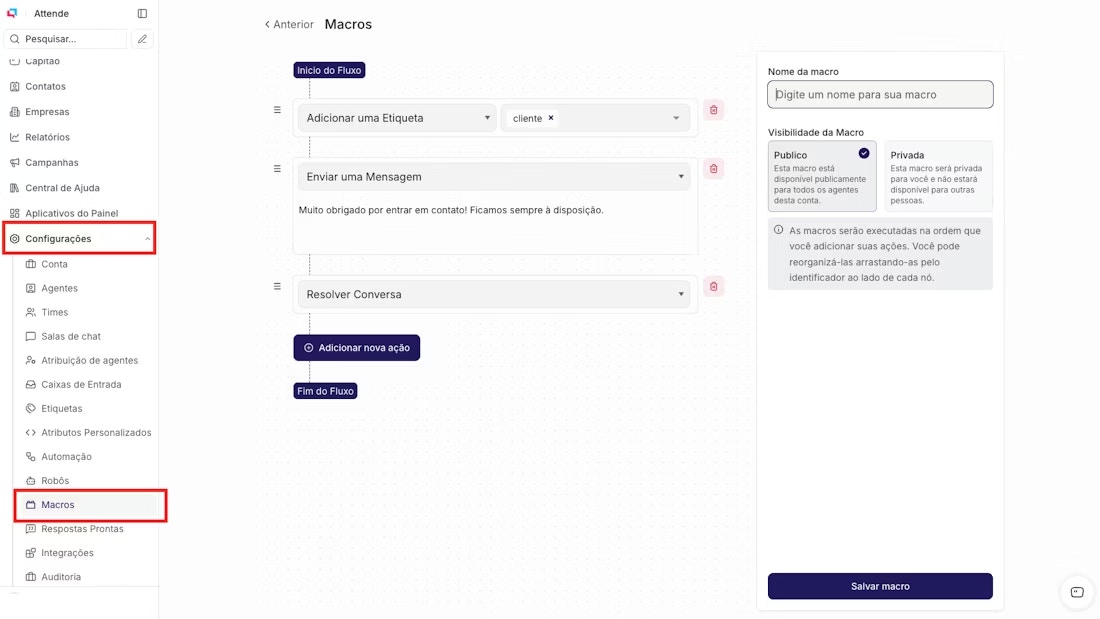
Para configurar seus atalhos de produtividade, siga o caminho abaixo:- Vá em Configurações > Macros.
- Clique no botão Criar nova Macro.
- Nome da Macro: Use um nome que sua equipe entenda rápido (Ex:
Finalizar com SucessoouEnviar para Financeiro). - Ações: Adicione todas as tarefas que o sistema deve cumprir.
- Exemplo: 1. Adicionar Etiqueta:
Venda Concluída. 2. Enviar Mensagem:Obrigado por comprar conosco!. 3. Alterar Status:Resolvido.
- Exemplo: 1. Adicionar Etiqueta:
Como usar a Macro na hora do atendimento
Depois de criadas, as Macros ficam disponíveis direto na sua tela de conversa:- Dentro de uma conversa aberta, procure pelo botão de Macros (geralmente representado por um ícone de raio ou uma lista de comandos).
- Clique na Macro desejada.
- O Multiwhats executará todas as ordens instantaneamente.
Diferença entre Automação e Macro
Para não haver confusão na sua equipe:- Automação: O sistema faz sozinho baseado em regras (Ex: Se o cliente digitar “Oi”).
- Macro: O atendente escolhe o momento de apertar o botão (Ex: Quando o atendente decide que a venda foi fechada).
Dicas de mestre
- Padronize processos: Use Macros para garantir que todos os atendentes sigam o mesmo padrão de finalização ou transferência.
- Organização: Se tiver muitas Macros, use nomes que comecem com o setor, como
[FIN] Enviar Boletoou[COM] Pós-Venda.