.png?fit=max&auto=format&n=aYUKk3vxgYlntTdg&q=85&s=0b5b0ab8073824645a77afa6f5346f78)

Onde configurar o Horário?
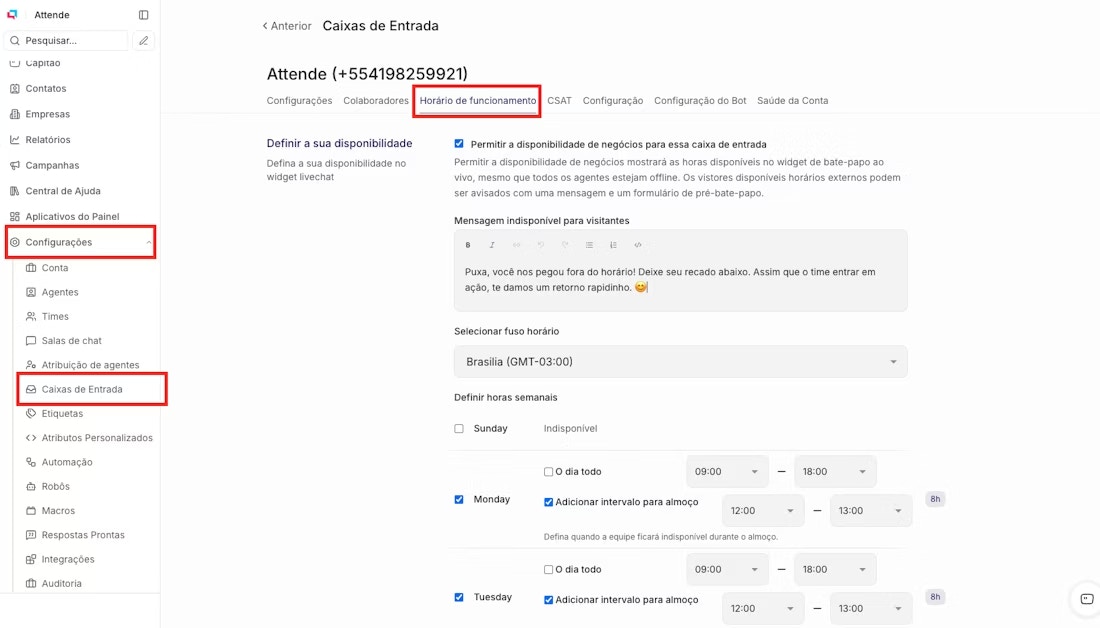
Diferente de outras ferramentas, no Multiwhats o horário é configurado porCaixa de Entrada. Isso permite que você tenha horários diferentes para o seu WhatsApp de Vendas e para o seu Chat do Site, por exemplo. Passo a passo:- Vá em Configurações > Caixas de Entrada.
- Clique no ícone da Engrenagem (Configurações) ao lado do canal que deseja editar.
- No menu superior da página que abrir, clique na aba Horário de Atendimento.
- Marque a caixa “Habilitar horário de atendimento para esta caixa de entrada”.
Definindo sua Grade de Horários
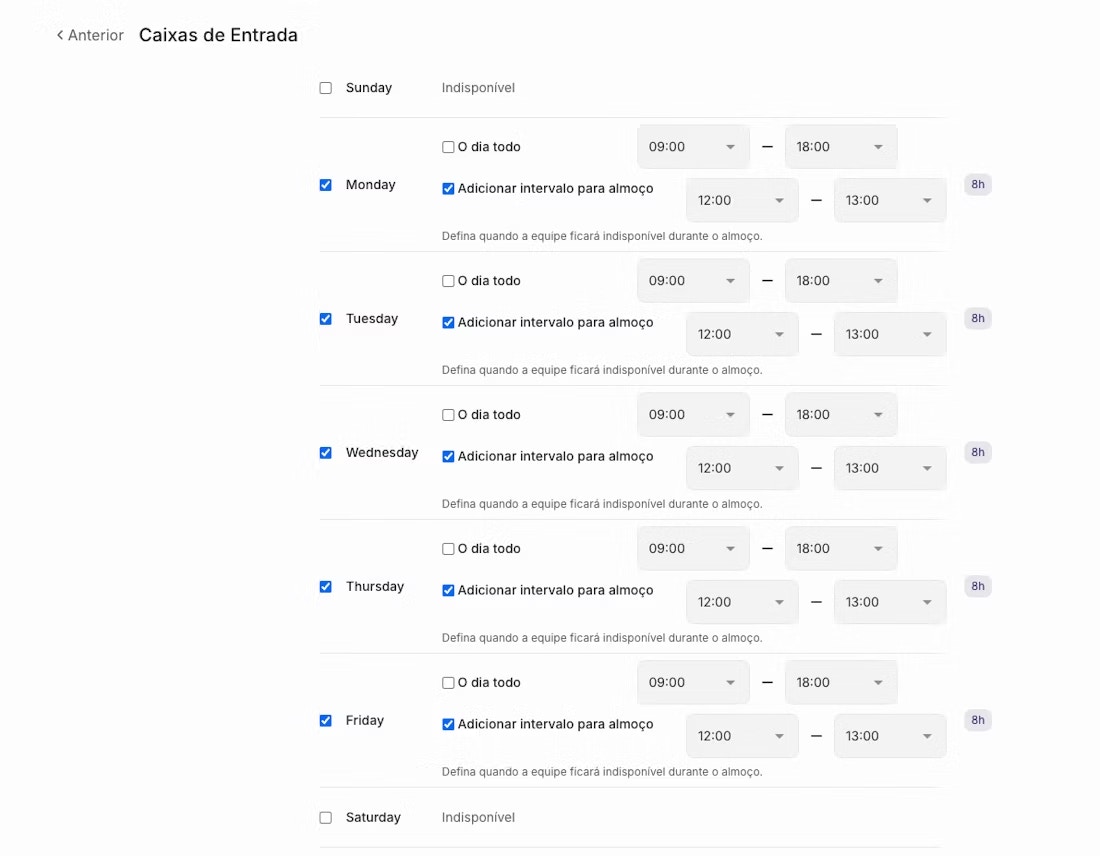
Nesta tela, você verá os dias da semana. Você pode:- Selecionar os dias em que há atendimento.
- Definir o horário de início e término (Ex: 08:00 às 18:00).
- Adicionar intervalos (como horário de almoço), se necessário.
Mensagem de Ausência (Fora de Expediente)
Logo abaixo da grade de horários, você encontrará o campo**“Mensagem de Ausência”**.Este é o texto que o **Multiwhats **enviará automaticamente sempre que alguém chamar fora do horário que você definiu.- Dica de texto: “Olá! No momento estamos em horário de descanso. Nosso atendimento funciona de segunda a sexta, das 08h às 18h. Deixe sua dúvida e responderemos o mais rápido possível!”
O que acontece quando o horário está ativo?
- Dentro do Horário: O fluxo de automação e robôs segue normalmente.
- Fora do Horário: O sistema dispara a Mensagem de Ausência e a conversa pode ser marcada como “Pendente” ou “Aguardando” para que sua equipe a visualize assim que o expediente começar.
Dicas de mestre
- Feriados: Lembre-se de ajustar seu horário ou deixar uma mensagem específica em feriados prolongados.
- Fuso Horário: Certifique-se de que o fuso horário da sua conta está correto nas configurações gerais para que o robô não mande a mensagem de “fechado” na hora errada!