> ## Documentation Index
> Fetch the complete documentation index at: https://ajuda.multiwhats.online/llms.txt
> Use this file to discover all available pages before exploring further.
# Horário de Atendimento: Como configurar o descanso da sua equipe
> Aprenda a definir os horários de funcionamento da sua empresa e configure mensagens automáticas para quando sua equipe estiver offline.
Nada é mais frustrante para um cliente do que enviar uma mensagem e ficar no “vácuo”. Com o **Multiwhats**, você profissionaliza seu atendimento definindo exatamente quando sua empresa está aberta e garantindo que o cliente receba uma justificativa automática caso entre em contato de madrugada ou no final de semana.
### **Onde configurar o Horário?**
Diferente de outras ferramentas, no ****Multiwhats o horário é configurado porCaixa de Entrada****. Isso permite que você tenha horários diferentes para o seu WhatsApp de Vendas e para o seu Chat do Site, por exemplo.
**Passo a passo:**
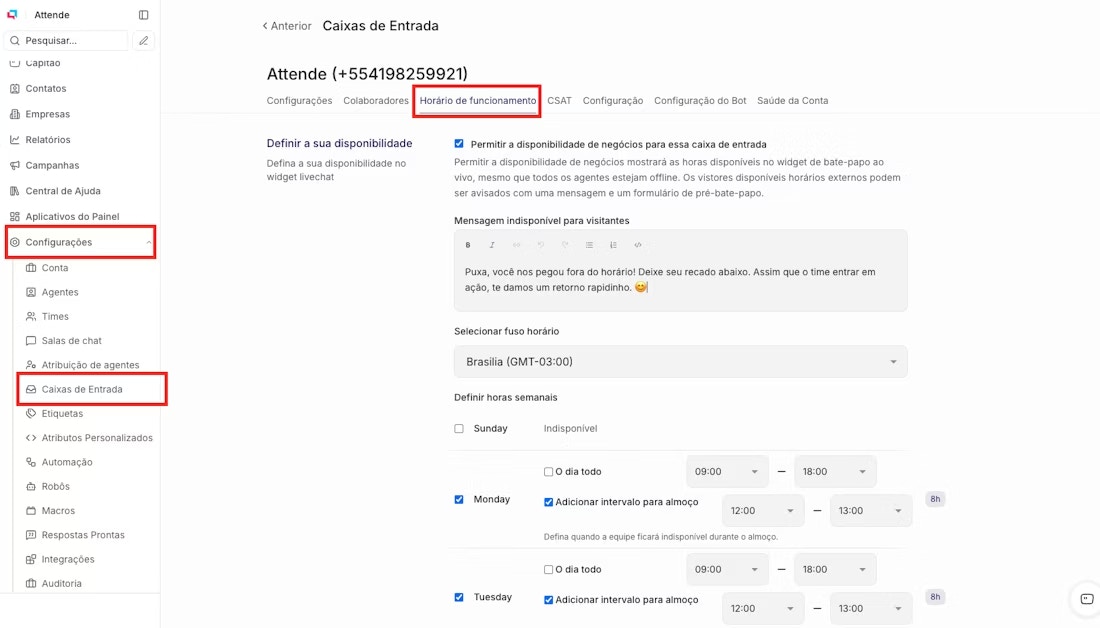
1. Vá em **Configurações > Caixas de Entrada**.
2. Clique no ícone da **Engrenagem (Configurações)** ao lado do canal que deseja editar.
3. No menu superior da página que abrir, clique na aba **Horário de Atendimento**.
4. Marque a caixa **“Habilitar horário de atendimento para esta caixa de entrada”**.
 ***
### **Definindo sua Grade de Horários**
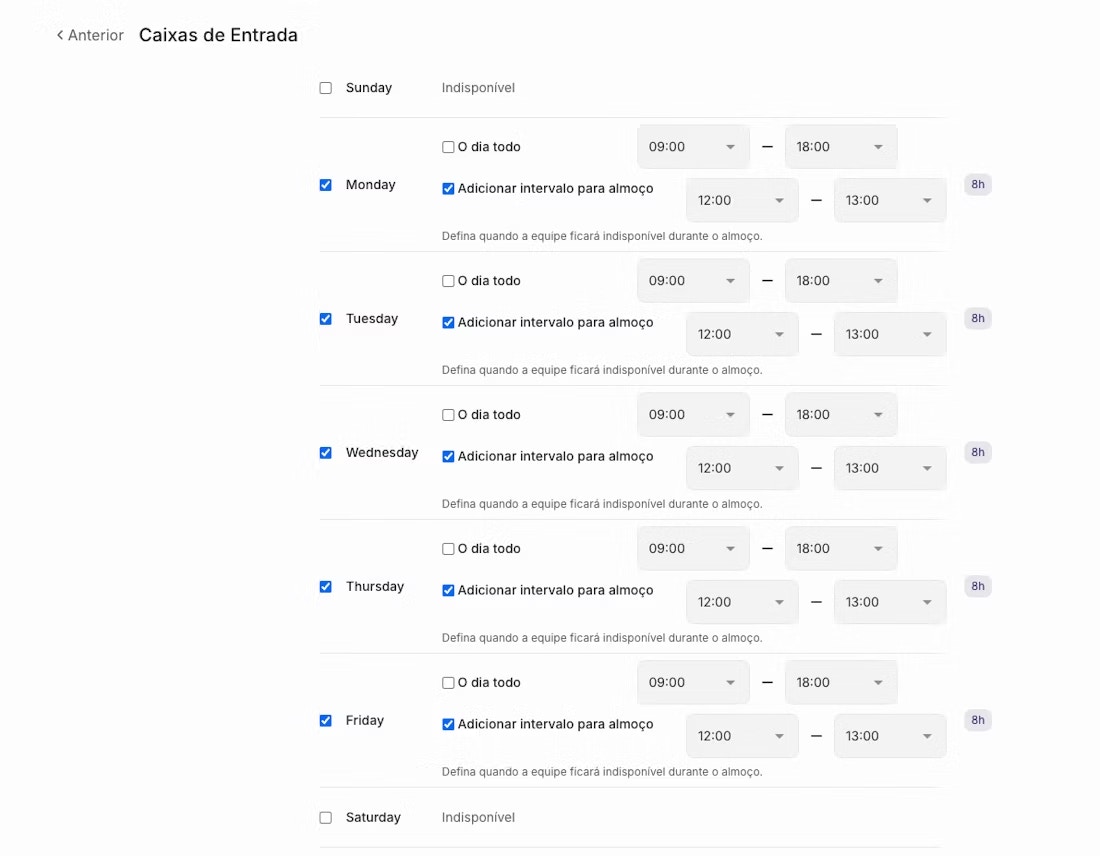
Nesta tela, você verá os dias da semana. Você pode:
* Selecionar os dias em que há atendimento.
* Definir o horário de início e término (Ex: 08:00 às 18:00).
* Adicionar intervalos (como horário de almoço), se necessário.
***
### **Definindo sua Grade de Horários**
Nesta tela, você verá os dias da semana. Você pode:
* Selecionar os dias em que há atendimento.
* Definir o horário de início e término (Ex: 08:00 às 18:00).
* Adicionar intervalos (como horário de almoço), se necessário.
 ***
### **Mensagem de Ausência (Fora de Expediente)**
Logo abaixo da grade de horários, você encontrará o campo\*\*“Mensagem de Ausência”\*\*.Este é o texto que o \*\*Multiwhats \*\*enviará automaticamente sempre que alguém chamar fora do horário que você definiu.
* **Dica de texto:** *“Olá! No momento estamos em horário de descanso. Nosso atendimento funciona de segunda a sexta, das 08h às 18h. Deixe sua dúvida e responderemos o mais rápido possível!”*
***
### **O que acontece quando o horário está ativo?**
* **Dentro do Horário:** O fluxo de automação e robôs segue normalmente.
* **Fora do Horário:** O sistema dispara a Mensagem de Ausência e a conversa pode ser marcada como “Pendente” ou “Aguardando” para que sua equipe a visualize assim que o expediente começar.
***
### **Dicas de mestre**
* **Feriados:** Lembre-se de ajustar seu horário ou deixar uma mensagem específica em feriados prolongados.
* **Fuso Horário:** Certifique-se de que o fuso horário da sua conta está correto nas configurações gerais para que o robô não mande a mensagem de “fechado” na hora errada!
***
### **Mensagem de Ausência (Fora de Expediente)**
Logo abaixo da grade de horários, você encontrará o campo\*\*“Mensagem de Ausência”\*\*.Este é o texto que o \*\*Multiwhats \*\*enviará automaticamente sempre que alguém chamar fora do horário que você definiu.
* **Dica de texto:** *“Olá! No momento estamos em horário de descanso. Nosso atendimento funciona de segunda a sexta, das 08h às 18h. Deixe sua dúvida e responderemos o mais rápido possível!”*
***
### **O que acontece quando o horário está ativo?**
* **Dentro do Horário:** O fluxo de automação e robôs segue normalmente.
* **Fora do Horário:** O sistema dispara a Mensagem de Ausência e a conversa pode ser marcada como “Pendente” ou “Aguardando” para que sua equipe a visualize assim que o expediente começar.
***
### **Dicas de mestre**
* **Feriados:** Lembre-se de ajustar seu horário ou deixar uma mensagem específica em feriados prolongados.
* **Fuso Horário:** Certifique-se de que o fuso horário da sua conta está correto nas configurações gerais para que o robô não mande a mensagem de “fechado” na hora errada!