> ## Documentation Index
> Fetch the complete documentation index at: https://ajuda.multiwhats.online/llms.txt
> Use this file to discover all available pages before exploring further.
# Dominando a Tela de Conversas
> Conheça sua nova área de trabalho. Saiba onde encontrar seus clientes, como responder e onde organizar as informações.
A tela de **Conversas** (também chamada de Live Chat) é onde você passará a maior parte do seu tempo. Para facilitar, o Multiwhats divide tudo em **3 colunas principais**. Vamos entender o que cada uma faz:
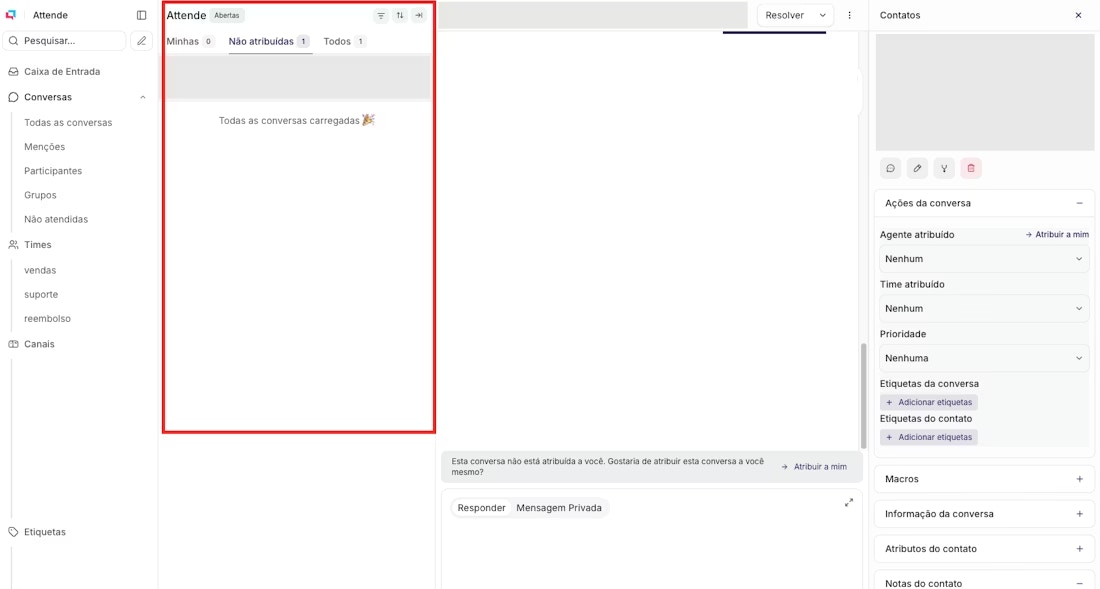
### **1. Coluna da Esquerda: Onde estão os clientes**
Aqui é onde você filtra quem você vai atender agora.
* **Minhas:** Conversas que já estão atribuídas a você.
* **Não Atribuídas:** Mensagens novas que acabaram de chegar e ninguém pegou ainda. **Dica:** Fique de olho aqui para não deixar ninguém esperando!
* **Todas:** Uma visão geral de tudo o que está acontecendo na empresa (dependendo do seu nível de acesso).
 ***
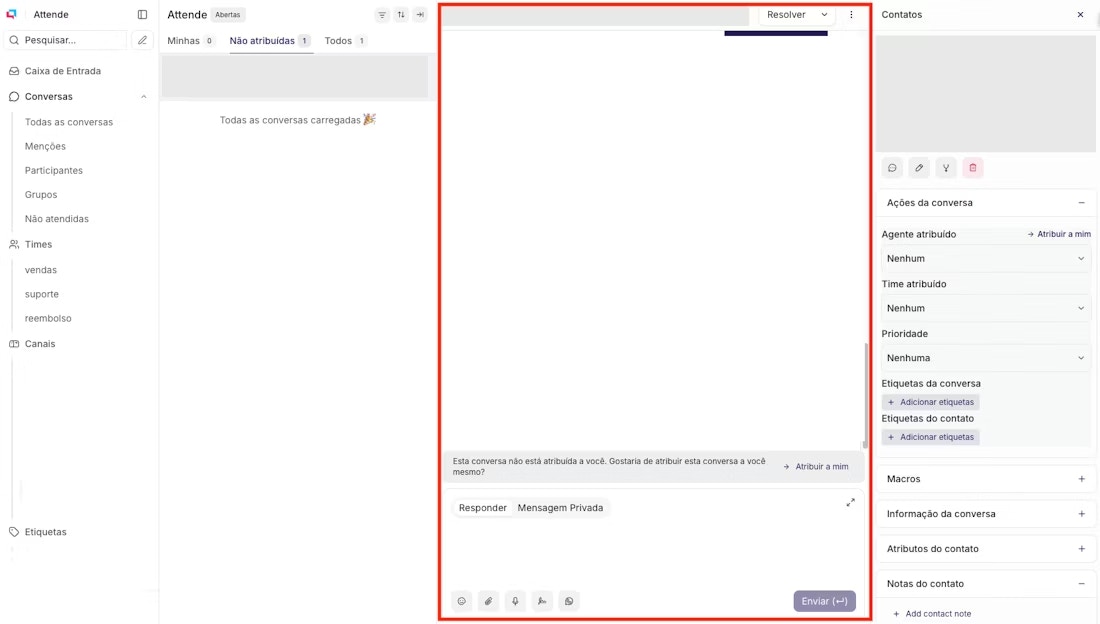
### **2. Coluna Central: Onde o chat acontece**
É aqui que a mágica acontece. Você lê o que o cliente enviou e digita sua resposta.
* **Barra de Digitação:** Fica na parte de baixo.
* **Ícone de Clipe (📎):** Para enviar PDFs, documentos e arquivos.
* **Ícone de Imagem (🖼️):** Para enviar fotos ou prints.
* **Microfone (🎙️):** Para gravar áudio diretamente pelo navegador.
* **Troca de Canal:** No rodapé, você confirma se está respondendo via WhatsApp.
***
### **2. Coluna Central: Onde o chat acontece**
É aqui que a mágica acontece. Você lê o que o cliente enviou e digita sua resposta.
* **Barra de Digitação:** Fica na parte de baixo.
* **Ícone de Clipe (📎):** Para enviar PDFs, documentos e arquivos.
* **Ícone de Imagem (🖼️):** Para enviar fotos ou prints.
* **Microfone (🎙️):** Para gravar áudio diretamente pelo navegador.
* **Troca de Canal:** No rodapé, você confirma se está respondendo via WhatsApp.
 ***
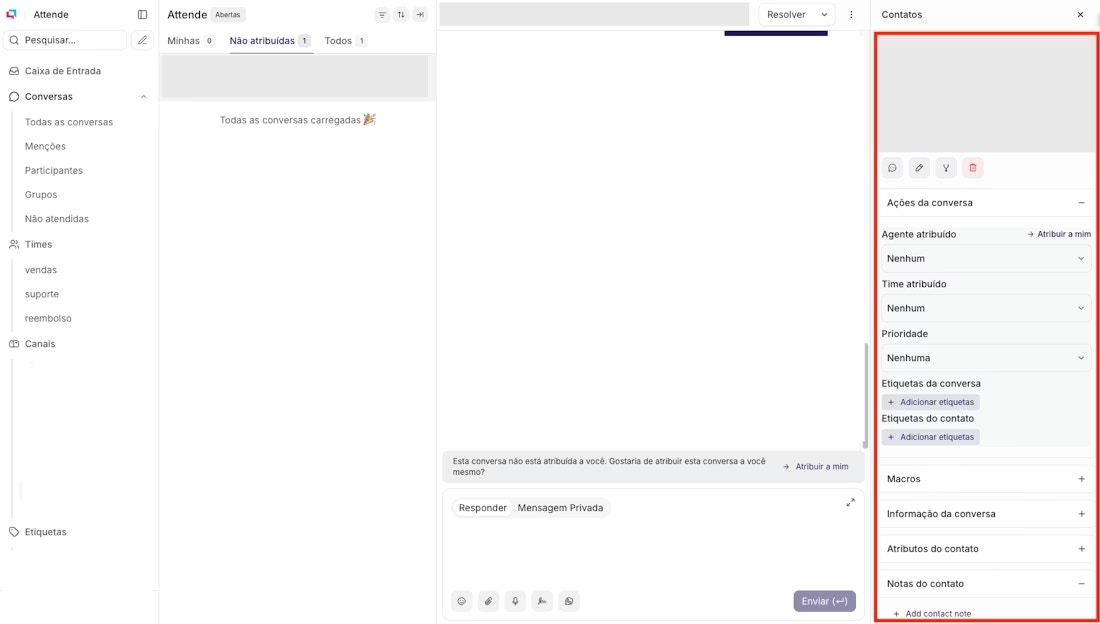
### **3. Coluna da Direita: O “Cérebro” da conversa**
Aqui você encontra as ferramentas para organizar o atendimento e os dados do cliente.
* **Perfil do Contato:** Nome, telefone e e-mail.
* **Agente Atribuído:** Onde você clica para “pegar” a conversa para você ou passar para um colega.
* **Time:** Onde você define se essa conversa é do setor de Vendas, Suporte, etc.
* **Etiquetas (Labels):** Onde você coloca “tags” coloridas (ex: `Aguardando Pagamento`, `Novo Lead`).
* **Status (Aberto/Resolvido):** Os botões que você usa para dizer que o atendimento terminou ou está em espera.
***
### **3. Coluna da Direita: O “Cérebro” da conversa**
Aqui você encontra as ferramentas para organizar o atendimento e os dados do cliente.
* **Perfil do Contato:** Nome, telefone e e-mail.
* **Agente Atribuído:** Onde você clica para “pegar” a conversa para você ou passar para um colega.
* **Time:** Onde você define se essa conversa é do setor de Vendas, Suporte, etc.
* **Etiquetas (Labels):** Onde você coloca “tags” coloridas (ex: `Aguardando Pagamento`, `Novo Lead`).
* **Status (Aberto/Resolvido):** Os botões que você usa para dizer que o atendimento terminou ou está em espera.
 ***
### **Os 3 Ícones que você precisa conhecer:**
1. **Nota Privada (Cadeado 🔒):** Quando você clica aqui, o fundo do chat muda de cor. Tudo o que você escrever agora **o cliente não lê**. Serve para deixar lembretes para você ou para um colega.
2. **Respostas Prontas (Raio ⚡ ou **`/`**):** Atalho para não precisar digitar a mesma coisa sempre.
3. **Mencionar (@):** Dentro de uma Nota Privada, digite `@nome-do-colega` para que ele receba uma notificação específica sobre aquela conversa.
***
### **Dica de Produtividade:**
Ao clicar em uma conversa na aba **Não Atribuídas**, o primeiro passo deve ser sempre clicar em \*\*“Atribuir para mim” \*\*no painel lateral direito. Isso evita que dois atendentes respondam a mesma pessoa ao mesmo tempo.
***
### **Os 3 Ícones que você precisa conhecer:**
1. **Nota Privada (Cadeado 🔒):** Quando você clica aqui, o fundo do chat muda de cor. Tudo o que você escrever agora **o cliente não lê**. Serve para deixar lembretes para você ou para um colega.
2. **Respostas Prontas (Raio ⚡ ou **`/`**):** Atalho para não precisar digitar a mesma coisa sempre.
3. **Mencionar (@):** Dentro de uma Nota Privada, digite `@nome-do-colega` para que ele receba uma notificação específica sobre aquela conversa.
***
### **Dica de Produtividade:**
Ao clicar em uma conversa na aba **Não Atribuídas**, o primeiro passo deve ser sempre clicar em \*\*“Atribuir para mim” \*\*no painel lateral direito. Isso evita que dois atendentes respondam a mesma pessoa ao mesmo tempo.