> ## Documentation Index
> Fetch the complete documentation index at: https://ajuda.multiwhats.online/llms.txt
> Use this file to discover all available pages before exploring further.
# Convidando sua equipe: Como colocar seus atendentes para trabalhar
> Saiba como cadastrar seus colaboradores, organizar times por setores e definir quem pode ver o quê dentro do Multiwhats.
Agora que o seu WhatsApp está conectado, é hora de trazer o seu time para o jogo! No **Multiwhats**, você pode dividir seus atendentes por departamentos (como Vendas, Suporte ou Financeiro) para que o atendimento fique organizado e profissional.
***
### 1. Entendendo os "Times"
No menu lateral do seu sistema, você verá a opção**Times**. Pense nos Times como os departamentos da sua empresa.
* **Por que usar?** Ao criar um Time, você pode direcionar conversas específicas para aquele grupo de pessoas. Por exemplo: o cliente escolhe “Vendas” no seu menu e a mensagem toca apenas para quem é do time de vendas.
***
### **Passo 1: Criando um Time (Departamento)**
Antes de convidar as pessoas, crie o “setor” onde elas vão trabalhar:
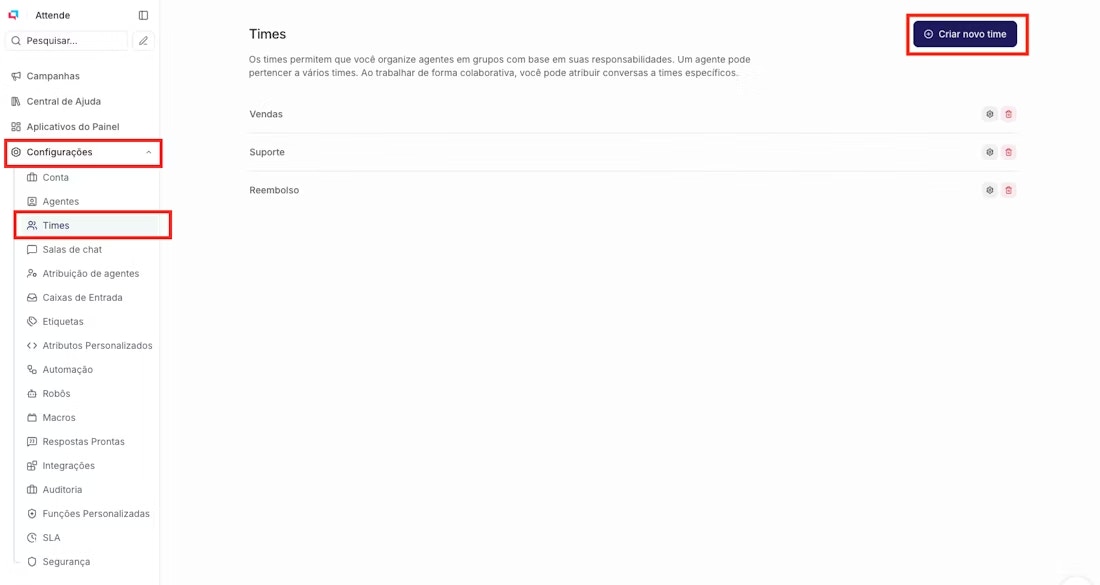
1. No menu lateral, clique em **Configurações** e depois em **Times**.
2. Clique no botão **Criar novo time**.
3. Dê um nome (Ex: Suporte) e uma descrição rápida.
4. Clique em **Criar Time**.
 ***
### **Passo 2: Cadastrando seus Atendentes (Agentes)**
Agora, vamos convidar as pessoas:
1. Vá em **Configurações** > **Agentes**.
2. Clique em **Adicionar novo agente**.
3. Preencha o nome, escolha o nível de acesso (veja abaixo) e coloque o e-mail do seu colaborador.
4. **Defina a senha:** Você criará uma senha inicial para ele (anote para passar ao seu atendente!).
***
### **Passo 2: Cadastrando seus Atendentes (Agentes)**
Agora, vamos convidar as pessoas:
1. Vá em **Configurações** > **Agentes**.
2. Clique em **Adicionar novo agente**.
3. Preencha o nome, escolha o nível de acesso (veja abaixo) e coloque o e-mail do seu colaborador.
4. **Defina a senha:** Você criará uma senha inicial para ele (anote para passar ao seu atendente!).
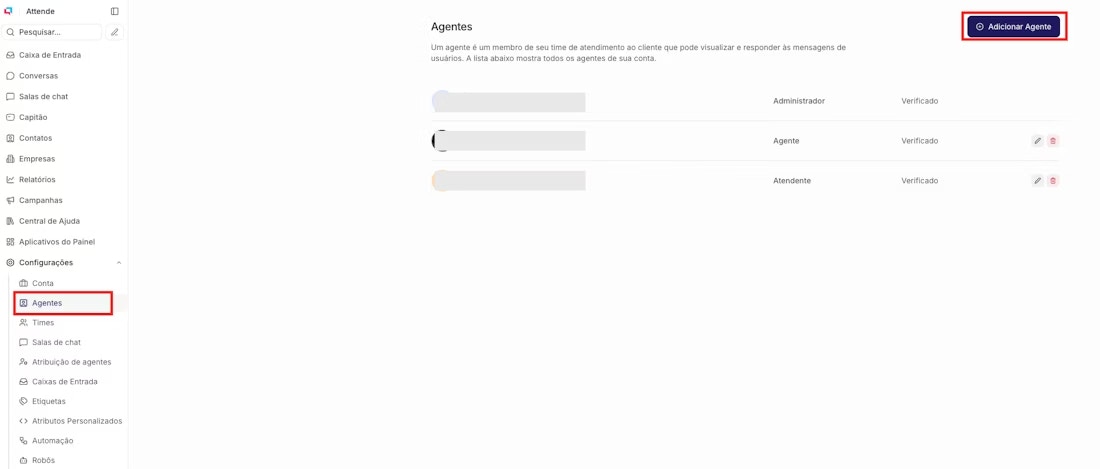 **⚠️ Atenção ao Nível de Acesso:**
* **Agente:** Só vê as conversas e configurações básicas. Ideal para quem vai apenas atender.
* **Administrador:** Tem acesso a tudo, inclusive relatórios e configurações de faturamento.
***
### **Passo 3: Colocando o Agente no Time**
Não basta criar o agente; você precisa dizer em qual departamento ele trabalha:
1. Volte em **Configurações** > **Times**.
2. Clique no ícone de **Editar** ou **Membros** no time que você criou.
3. Selecione o nome do atendente na lista e salve.
**⚠️ Atenção ao Nível de Acesso:**
* **Agente:** Só vê as conversas e configurações básicas. Ideal para quem vai apenas atender.
* **Administrador:** Tem acesso a tudo, inclusive relatórios e configurações de faturamento.
***
### **Passo 3: Colocando o Agente no Time**
Não basta criar o agente; você precisa dizer em qual departamento ele trabalha:
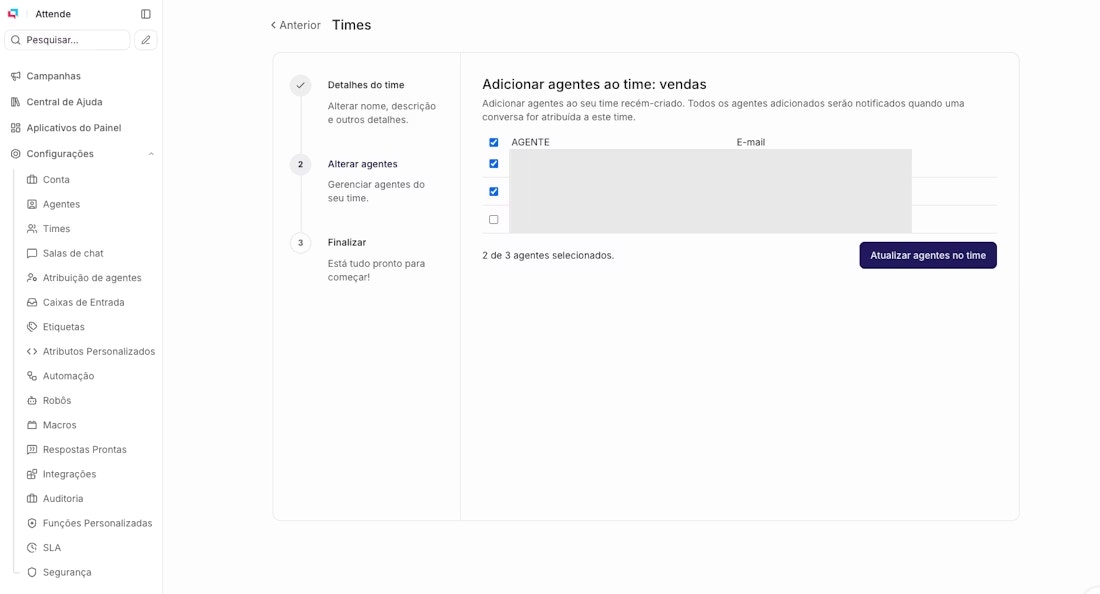
1. Volte em **Configurações** > **Times**.
2. Clique no ícone de **Editar** ou **Membros** no time que você criou.
3. Selecione o nome do atendente na lista e salve.
 ***
### **Passo 4: Vinculando o Time à sua Caixa de Entrada**
Para que as mensagens do seu WhatsApp cheguem aos times, você precisa fazer uma última conexão:
1. Vá em **Configurações** > **Caixas de Entrada**.
2. Clique no ícone de engrenagem (Configurações) do seu WhatsApp.
3. Vá na aba **Colaboradores** e adicione os Agentes ou Times que devem ter acesso a esse número.
***
### **Passo 4: Vinculando o Time à sua Caixa de Entrada**
Para que as mensagens do seu WhatsApp cheguem aos times, você precisa fazer uma última conexão:
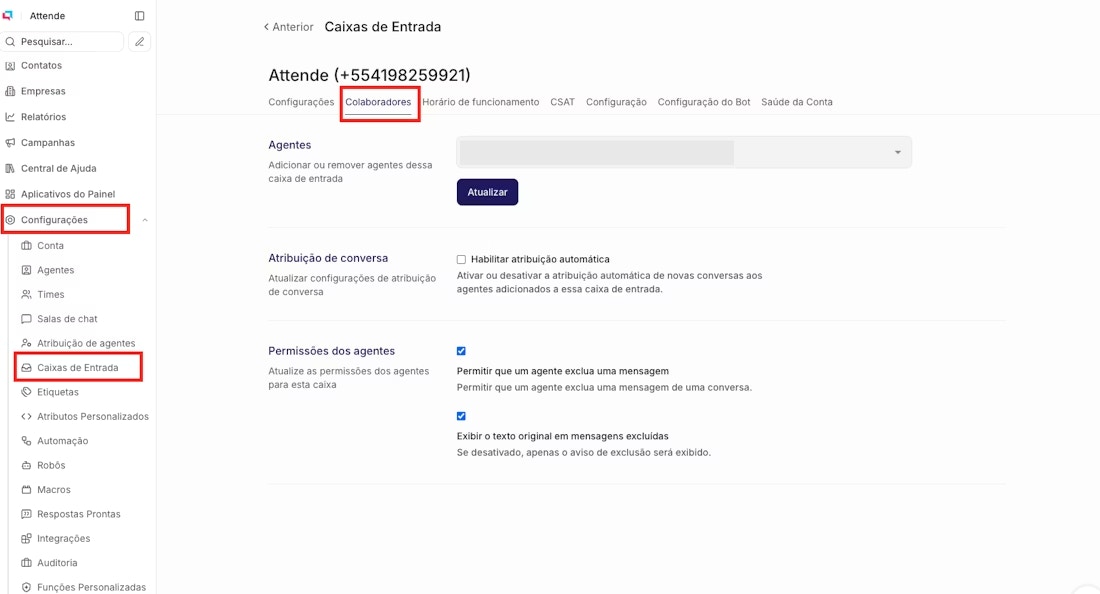
1. Vá em **Configurações** > **Caixas de Entrada**.
2. Clique no ícone de engrenagem (Configurações) do seu WhatsApp.
3. Vá na aba **Colaboradores** e adicione os Agentes ou Times que devem ter acesso a esse número.
 **💡 Dica de Ouro: Organização é tudo!**
Se você é o dono da empresa, cadastre-se como **Administrador**. Para seus funcionários, use sempre o perfil de **Agente**. Isso evita que configurações importantes sejam alteradas por engano e mantém seus relatórios de performance mais precisos.
**💡 Dica de Ouro: Organização é tudo!**
Se você é o dono da empresa, cadastre-se como **Administrador**. Para seus funcionários, use sempre o perfil de **Agente**. Isso evita que configurações importantes sejam alteradas por engano e mantém seus relatórios de performance mais precisos.