> ## Documentation Index
> Fetch the complete documentation index at: https://ajuda.multiwhats.online/llms.txt
> Use this file to discover all available pages before exploring further.
# Conectando seu WhatsApp ao Multiwhats
> Configurar sua operação é mais simples do que parece. Em menos de 2 minutos, você terá sua equipe pronta para atender. Siga o passo a passo:
### **Passo 1: Criando sua Caixa de Entrada**
A "Caixa de Entrada" é onde suas mensagens vão chegar.
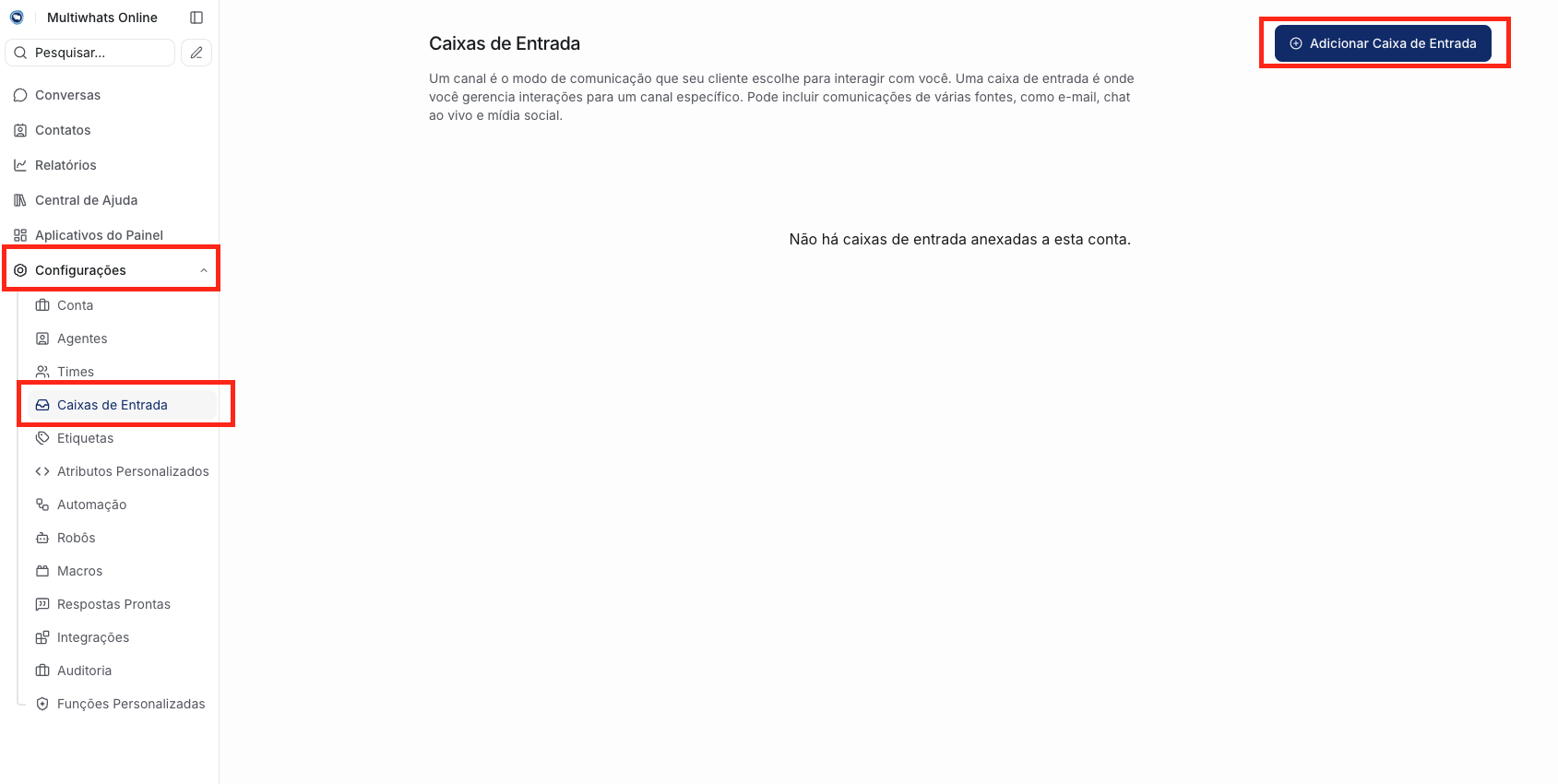
* No menu lateral, acesse **Configurações** e clique em **Caixas de Entrada**.
* Clique no botão **Adicionar Caixa de Entrada**.
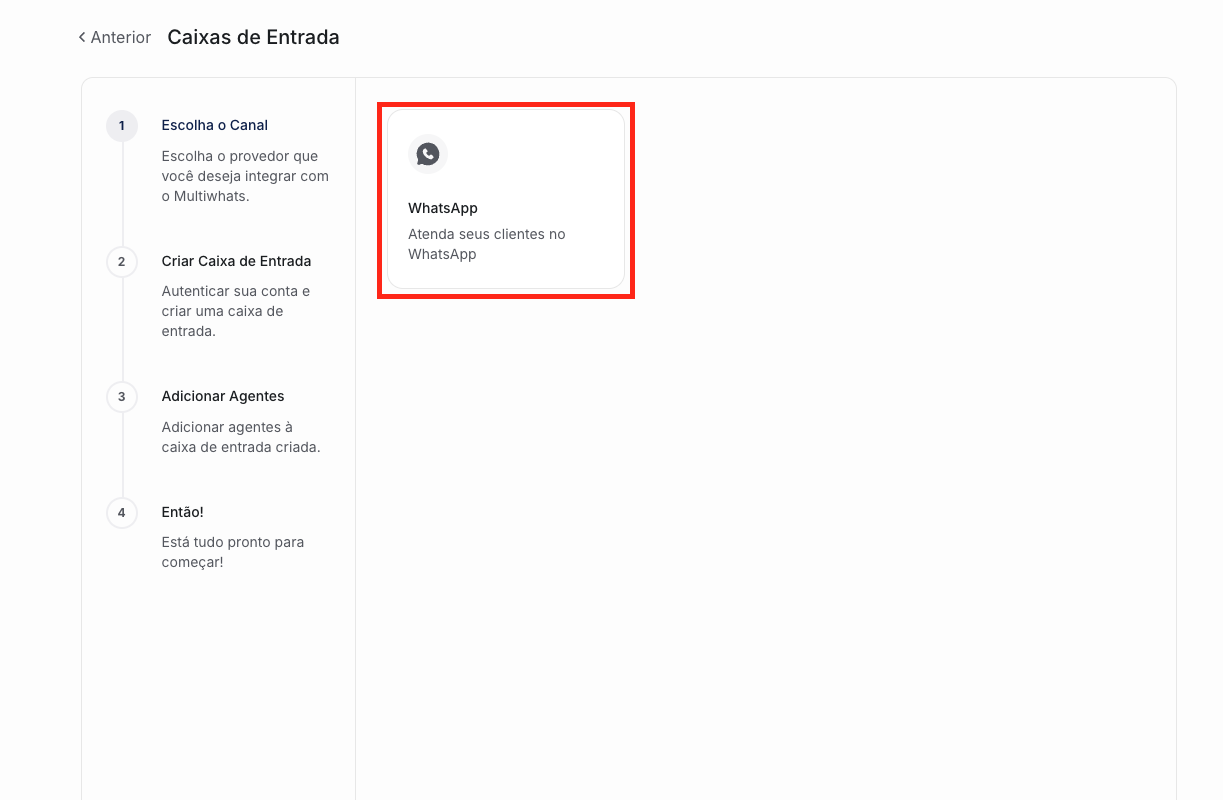
 * Selecione a opção **WhatsApp**
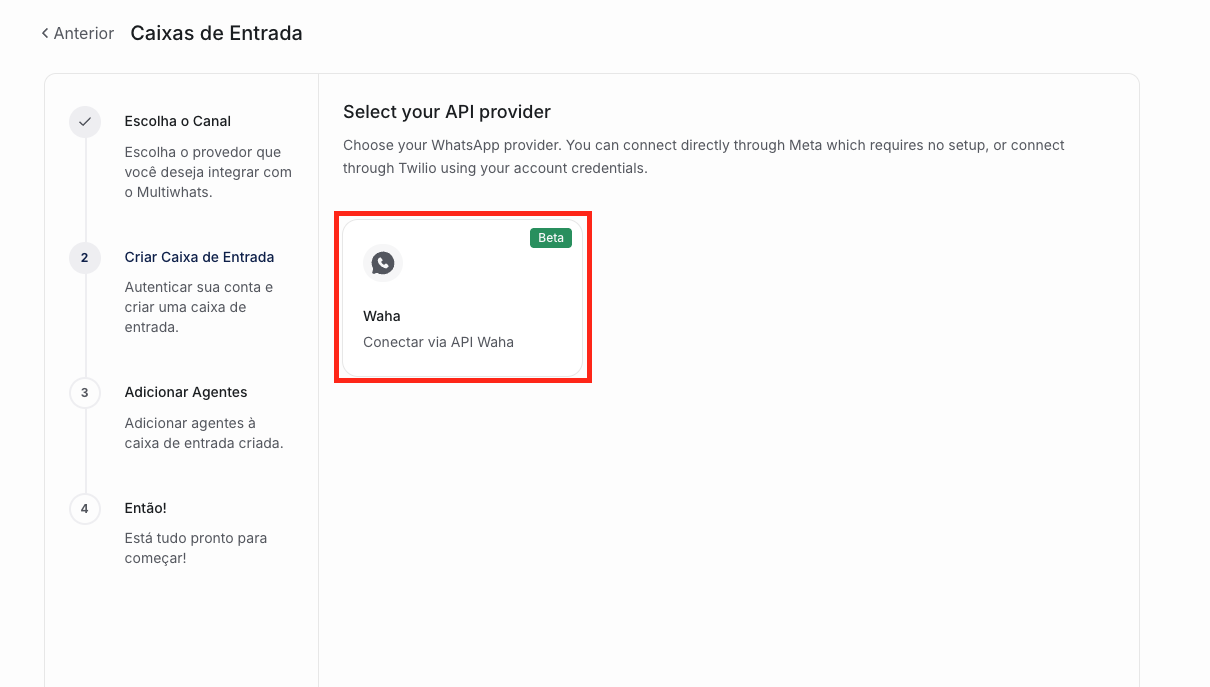
 * Em seguida, escolha o conector **Waha**.
 ***
### **Passo 2: Identificando seu Canal**
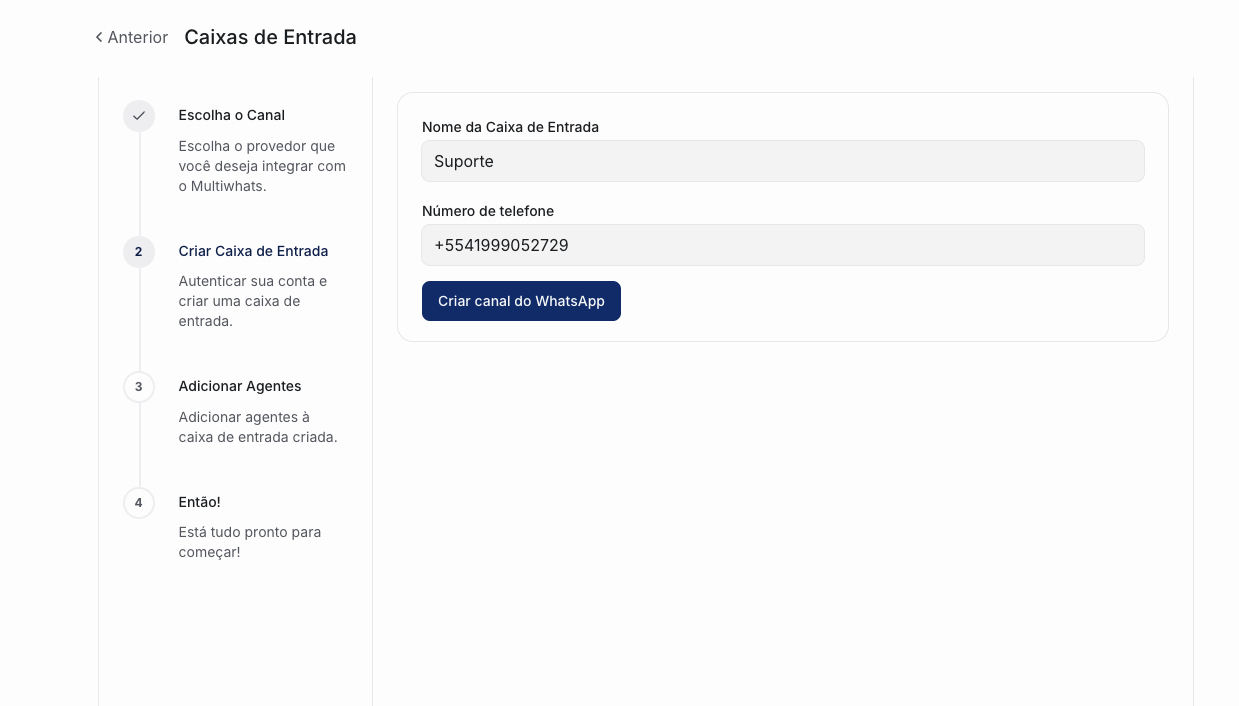
1. Dê um **nome** para sua caixa (ex: "WhatsApp Vendas" ou "Suporte").
2. Insira seu **número de telefone** completo (não esqueça do `+55` e o DDD).
3. Clique no botão **Criar canal do WhatsApp**.
***
### **Passo 2: Identificando seu Canal**
1. Dê um **nome** para sua caixa (ex: "WhatsApp Vendas" ou "Suporte").
2. Insira seu **número de telefone** completo (não esqueça do `+55` e o DDD).
3. Clique no botão **Criar canal do WhatsApp**.
 ***
### **Passo 3: Escalando o Atendimento**
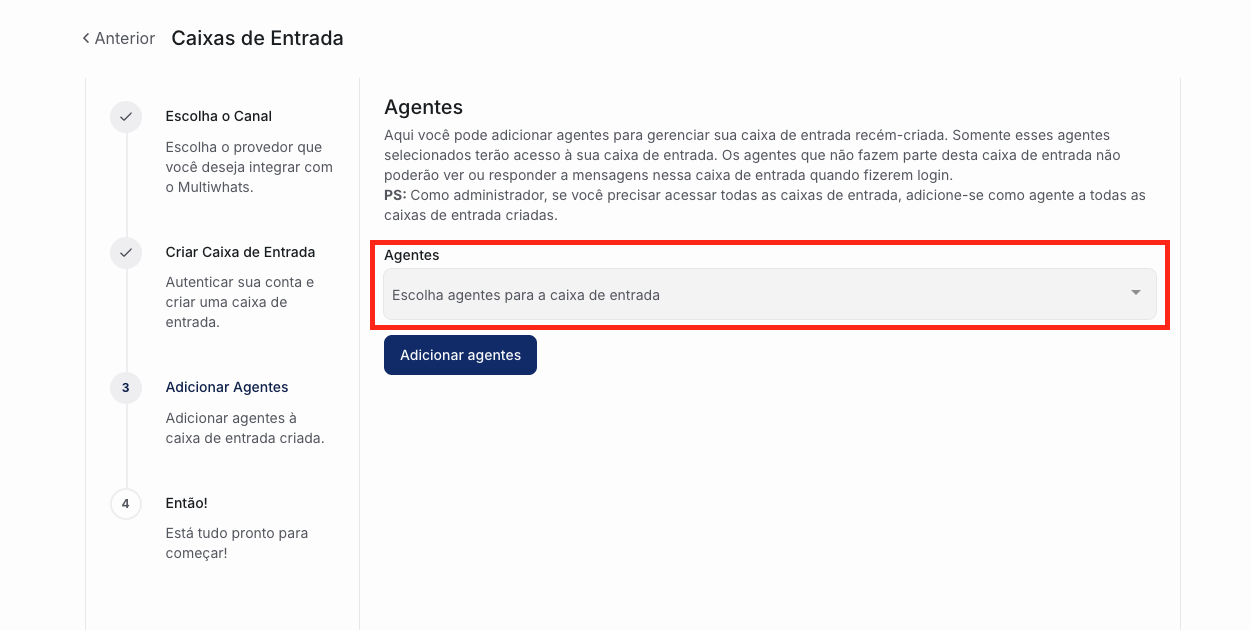
1. Agora, selecione quais **Agentes** (seus colaboradores) terão acesso a esse número.
2. Clique em **Adicionar agentes** para confirmar.
***
### **Passo 3: Escalando o Atendimento**
1. Agora, selecione quais **Agentes** (seus colaboradores) terão acesso a esse número.
2. Clique em **Adicionar agentes** para confirmar.
 ***
### **Passo 4: A Hora do Show (O QR Code)**
Sua caixa está criada, agora só falta dar o "play":
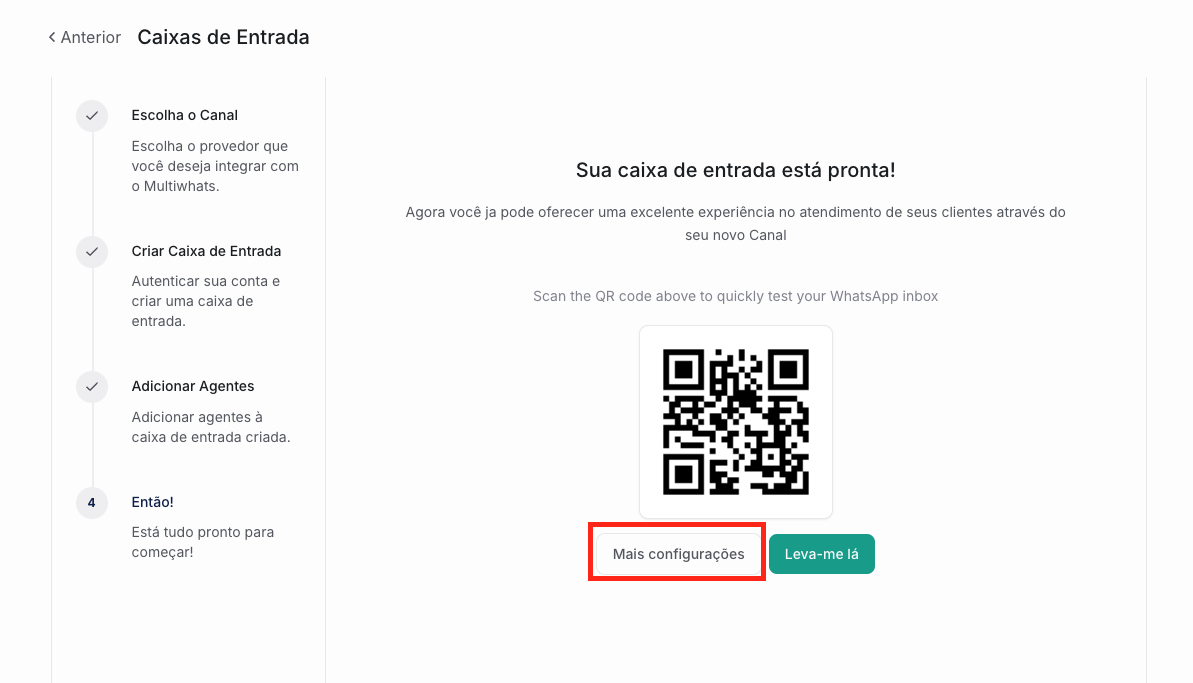
* Na tela de sucesso, clique no botão **Mais configurações**.
***
### **Passo 4: A Hora do Show (O QR Code)**
Sua caixa está criada, agora só falta dar o "play":
* Na tela de sucesso, clique no botão **Mais configurações**.
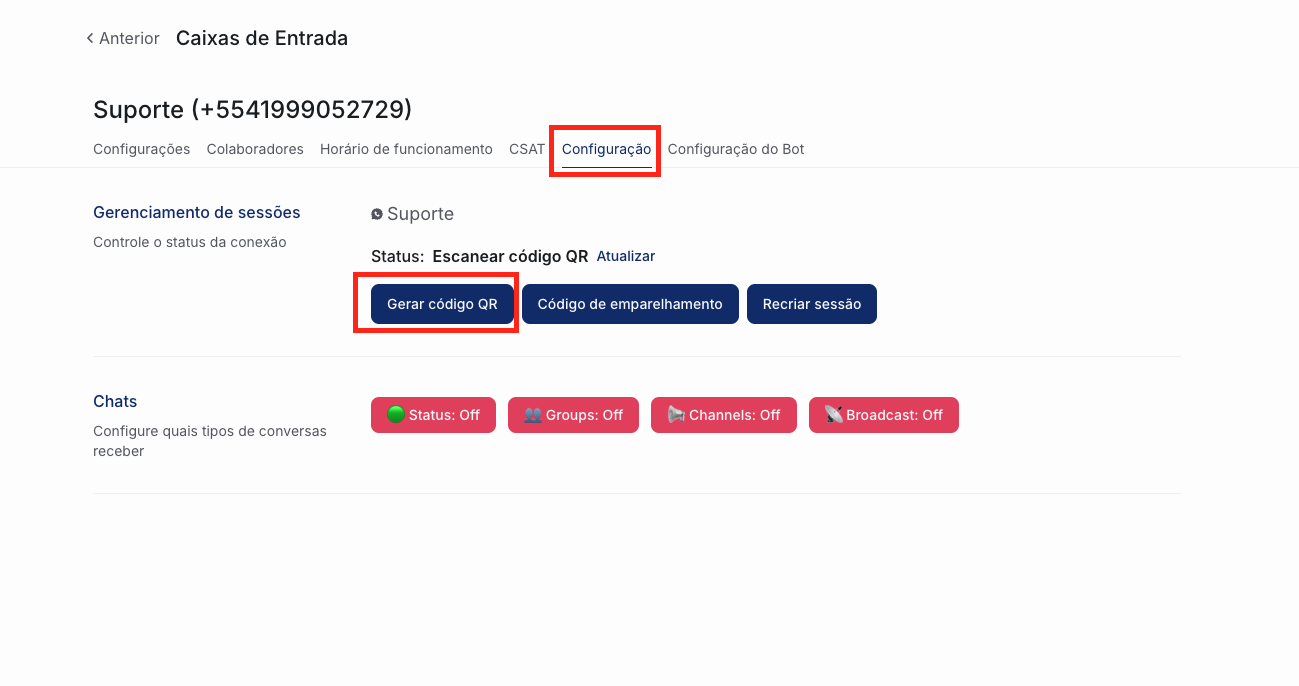
 * Vá até a aba superior chamada **Configuração**.
* Procure pelo botão **Gerar Código QR** e clique nele.
* Vá até a aba superior chamada **Configuração**.
* Procure pelo botão **Gerar Código QR** e clique nele.
 * Agora, abra o WhatsApp no seu celular, vá em *Aparelhos Conectados* e escaneie o código que apareceu na tela.
**Pronto! 🎉** Seu WhatsApp já está integrado ao **Multiwhats**. Agora é só ver as vendas acontecerem!
* Agora, abra o WhatsApp no seu celular, vá em *Aparelhos Conectados* e escaneie o código que apareceu na tela.
**Pronto! 🎉** Seu WhatsApp já está integrado ao **Multiwhats**. Agora é só ver as vendas acontecerem!